الرئيسية
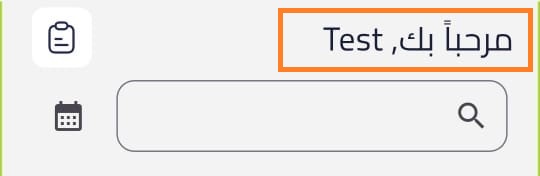
1. الترحيب بالمندوب
عند فتح التطبيق، تظهر رسالة ترحيب بالمندوب متبوعة باسمه المسجل في النظام، وذلك لتأكيد أنه قام بتسجيل الدخول بحسابه الصحيح.
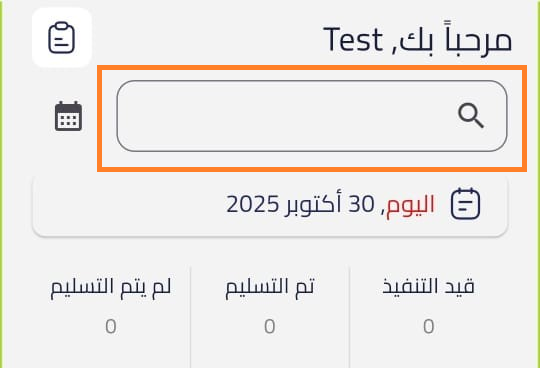
2. شريط البحث (Search Bar)
يظهر في أعلى الصفحة شريط للبحث، يمكن للمندوب من خلاله كتابة رقم الشحنة للبحث عنها مباشرة داخل التطبيق.
3. زر التاريخ (Date Filter)
يوجد زر بجانب شريط البحث خاص بتحديد التاريخ.
من خلاله يمكن للمندوب البحث عن الشحنات في تاريخ معين، سواء كانت قديمة أو حديثة.
🆕 إحصائيات المندوب (Courier Statistics)
تُتيح شاشة إحصائيات المندوب عرض لوحة معلومات (Dashboard) تفصيلية تساعد المندوب على متابعة أدائه خلال فترة زمنية محددة.
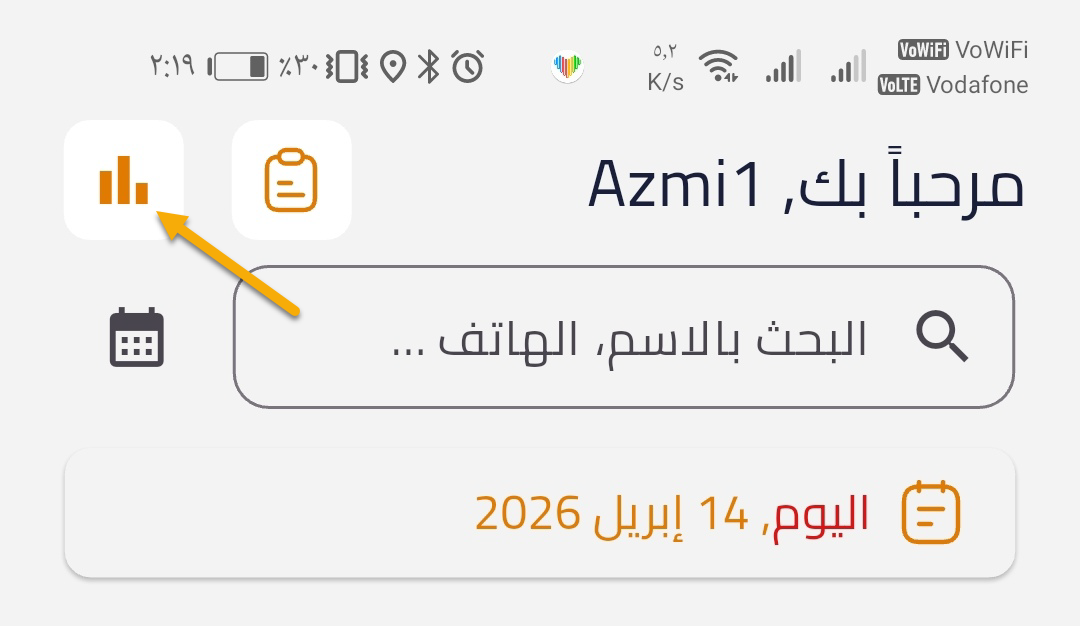
طريقة الاستخدام:
-
تحديد الفترة الزمنية (من – إلى).
-
يقوم النظام بعرض الإحصائيات الخاصة بهذه الفترة، مثل:
- إجمالي عدد الشحنات
- عدد الشحنات التي تم تنفيذها
- عدد الشحنات التي لم يتم تسليمها
- وغيرها من مؤشرات الأداء
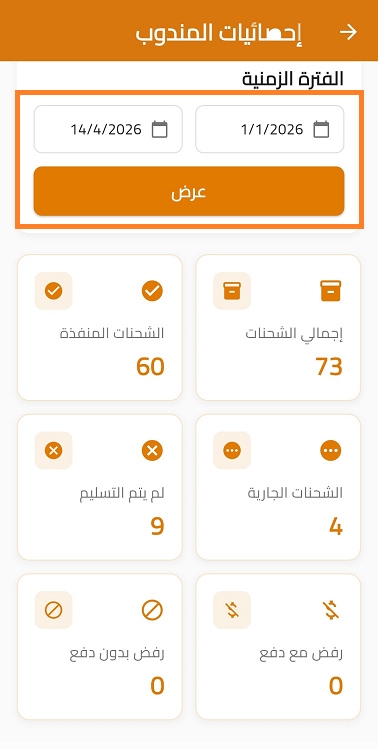
تساعد هذه الشاشة المندوب على متابعة أدائه وتحليل مستوى إنجازه خلال أي فترة زمنية.
4. لوحة المعلومات (Dashboard)
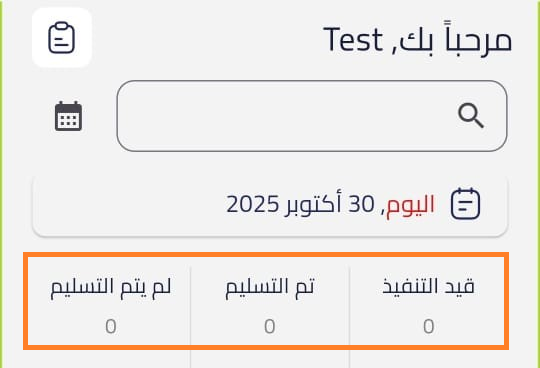
يظهر أمام المندوب لوحة تحتوي على إحصائيات لحالته اليومية، وتشمل:
- الشحنات قيد التنفيذ
- الشحنات التي تم تسليمها
- الشحنات التي لم يتم تسليمها
تساعد هذه اللوحة المندوب في متابعة أدائه وعدد الشحنات في كل حالة.
5. زر "Sync Data"
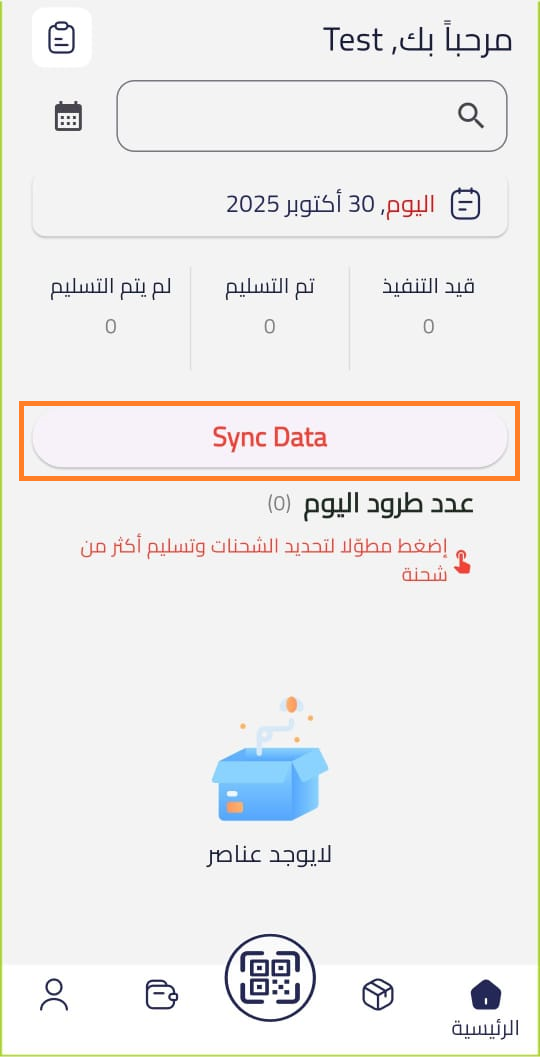
عند الضغط على زر Sync Data، يتم تحميل الشحنات الجديدة الموجهة للمندوب بواسطة موظف العمليات في الشركة. بعد المزامنة، تظهر جميع الشحنات المكلفة له في نفس الصفحة
6. قائمة الشحنات وأزرار التحكم
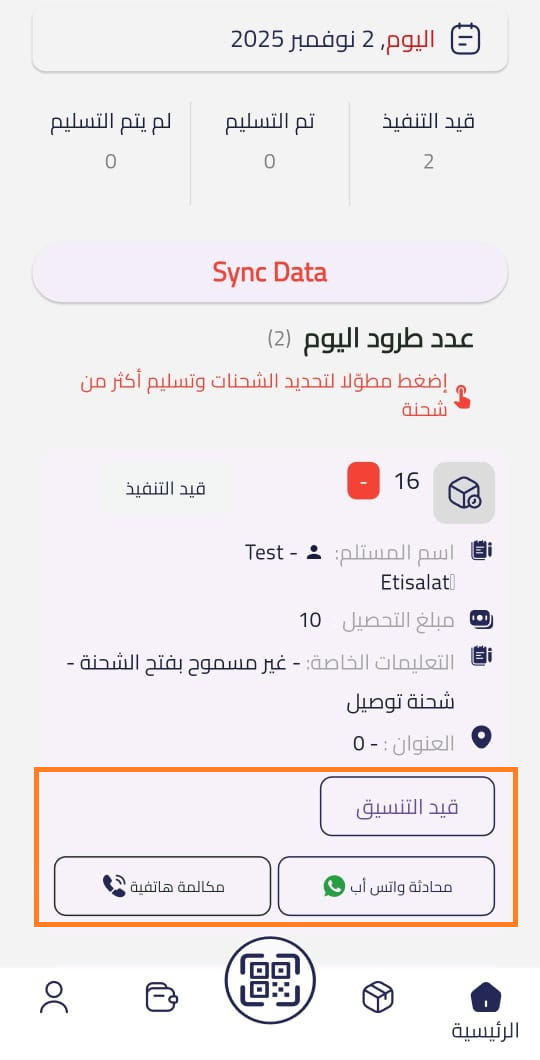
أمام كل شحنة تظهر ثلاثة أزرار رئيسية:
أ. زر "قيد التنسيق"
- عند الضغط عليه، يعني أن المندوب قام بالتواصل مع العميل وحدد معه موعد التوصيل.
- يساعد هذا الزر موظف العمليات على معرفة أن المندوب نسق فعليًا مع العميل.
ب. زر "محادثة واتساب"
- عند الضغط عليه، يتم فتح واتساب مباشرة لإرسال رسالة للعميل.
- الرسالة تكون نص ثابت تم إعداده مسبقًا من قبل موظف العمليات داخل شاشة "نماذج الرسائل النصية" في إعدادات نظام Dispatch.
- الهدف من ذلك هو منع إرسال رسائل عشوائية من قبل المندوبين.
ج. زر "مكالمة هاتفية"
- يتيح للمندوب إجراء مكالمة مباشرة مع العميل.
- يفيد موظف العمليات لاحقًا في متابعة وتأكيد التواصل مع العميل.
7. تفاصيل الشحنة
عند الضغط على أي شحنة، يتم فتح صفحة تفاصيل الشحنة والتي تشمل:
-
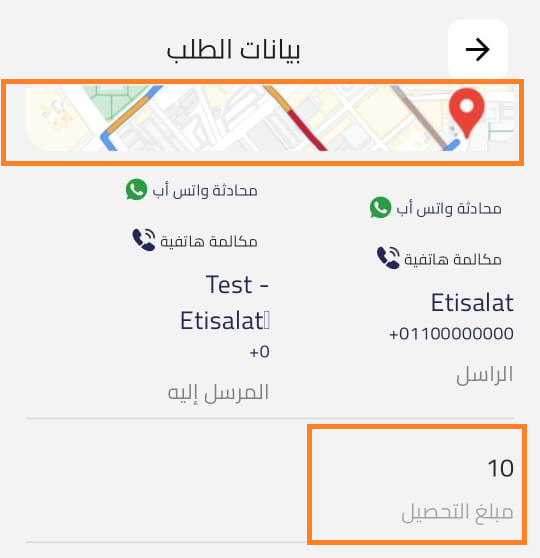
الخريطة: عند الضغط عليها، يتم فتح موقع العميل على الخريطة لتوضيح عنوان التسليم.
-
مبلغ التحصيل: يظهر المبلغ المطلوب تحصيله من العميل.
-
إثبات التسليم (POD):
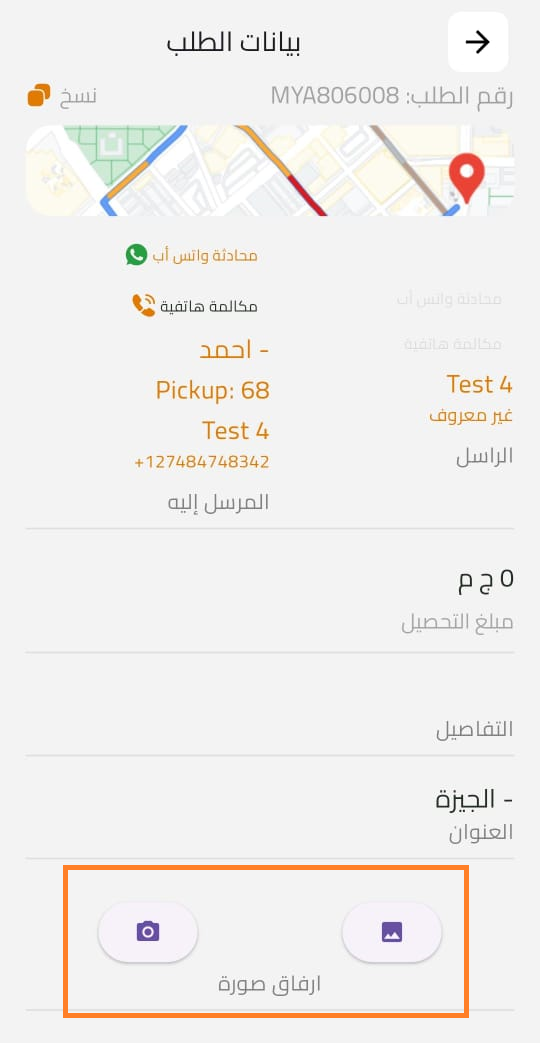
- في حالة كان العميل مُحدد له على سيستم العمليات أن إثبات التسليم (POD) إلزامي، فإنه بمجرد ضغط المندوب على الشحنة تكون أول خطوة مطلوبة هي رفع صورة أو التقاط صورة لتأكيد الـ POD.
- لا يمكن للمندوب تخطي هذه الخطوة في هذه الحالة.
إرفاق أكثر من صورة في الـ POD
يتيح النظام إمكانية إرفاق أكثر من صورة ضمن إثبات التسليم (POD)، مما يسمح للمستخدم برفع عدة صور لإثبات عملية التسليم عند الحاجة.
تساعد هذه الخاصية على توفير توثيق أكثر شمولًا لعملية التسليم، وضمان حفظ جميع الصور والمستندات المتعلقة بالشحنة ضمن بيانات الـ POD.
-
بعد رفع صورة الـ POD بنجاح، يتم السماح للمندوب باستكمال الخطوات التالية.
-
بعد ذلك، يقوم المندوب بتحديد حالة الشحنة سواء:
- تم التسليم
- لم يتم التسليم
-
عرض تاريخ الشحنة: يعرض جميع الحالات التي مرت بها الشحنة وتواريخها.
-
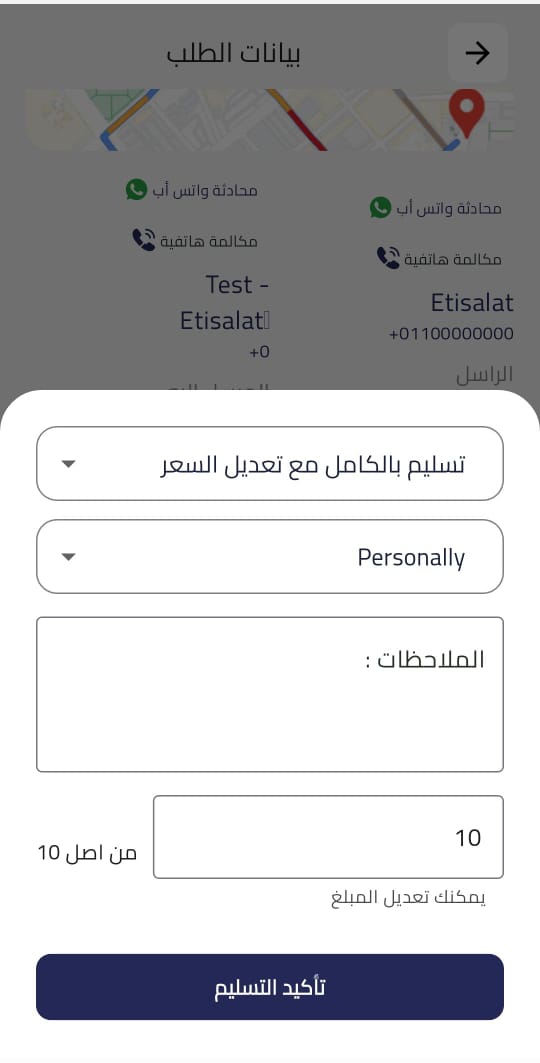
زر التسليم:
-
عند الضغط عليه، يتم سؤال المندوب عن نوع التسليم:
- تسليم كامل
- تسليم جزئي
- تسليم مع تعديل السعر
-
يحدد المندوب الشخص الذي استلم الشحنة (العميل أو أحد الأبوين).
- يمكن إضافة فئات المستلمين من شاشة الإعدادات → "فئات مستلمي الشحنة".
-
يمكن للمندوب كتابة ملاحظات إضافية إن وجدت.
-
في حالة تعديل السعر، يتم فتح مربع لإدخال مبلغ التحصيل الجديد قبل الضغط على تأكيد التسليم.
-
بعد التأكيد، يتم تحديث حالة الشحنة مباشرة على شاشة الاستعلام التفصيلي في نظام Dispatch
-
-
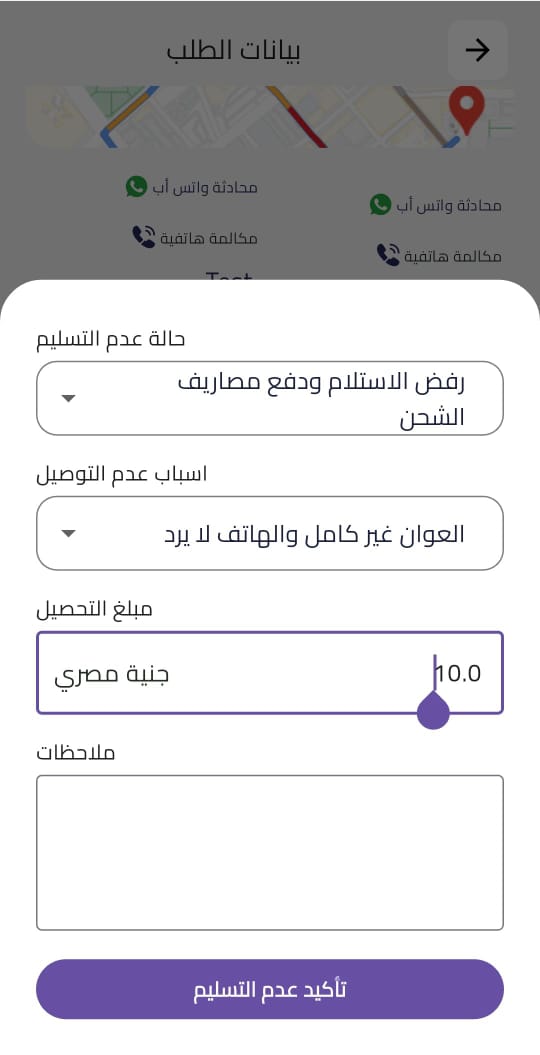
زر عدم التسليم:
-
عند اختيار "لم يتم التسليم"، يظهر للمندوب نموذج لإضافة:
- سبب عدم التسليم (مثل: العنوان خطأ، الهاتف لا يرد، العميل رفض... إلخ).
- ملاحظات إضافية.
- في حالة "الرفض مع دفع مصاريف الشحن"، يتم فتح مربع لإدخال مبلغ التحصيل النقدي.
-
بعد إدخال التفاصيل، يتم الضغط على تأكيد عدم التسليم لتحديث الحالة.
-
8. تنفيذ أكثر من عملية دفعة واحدة
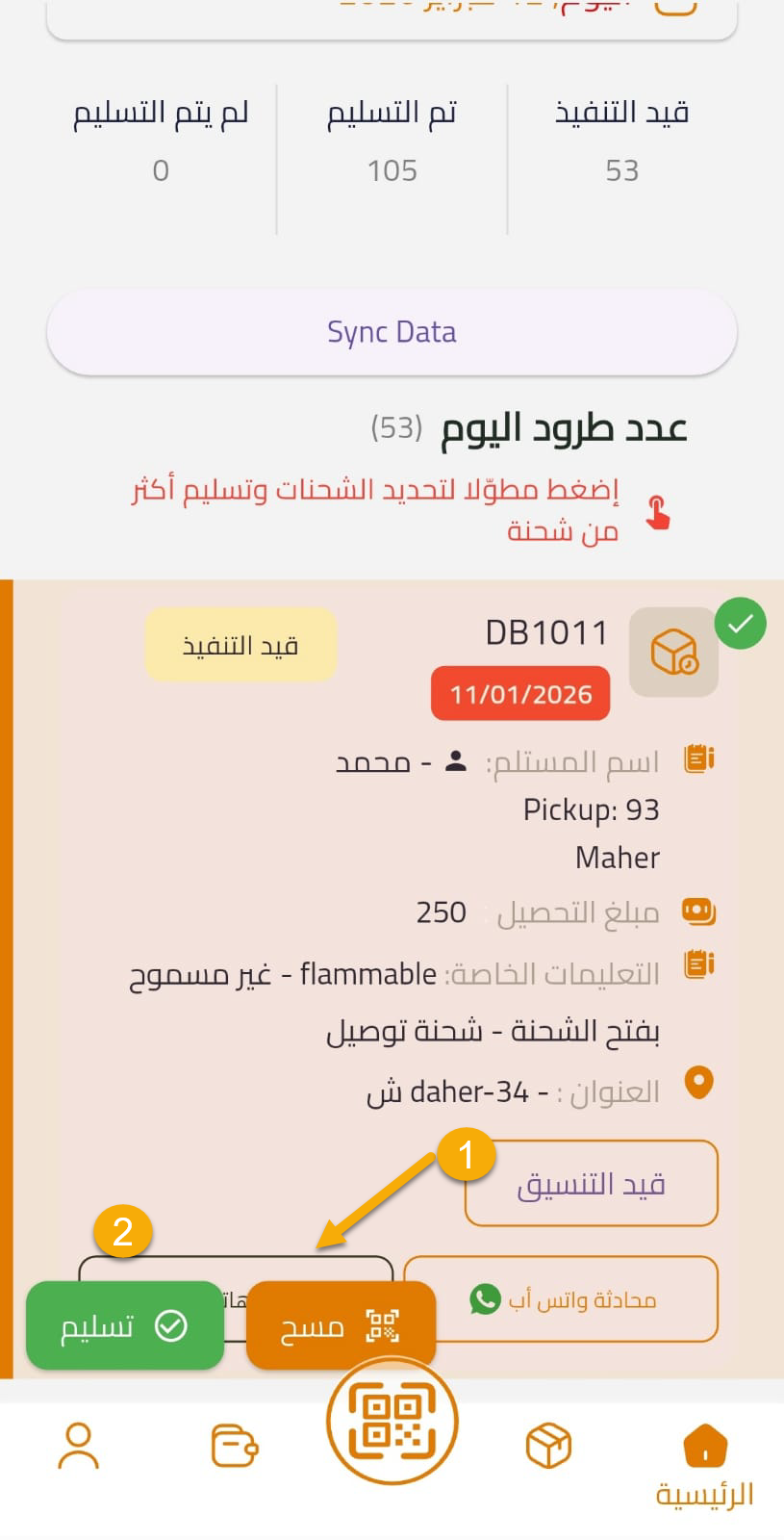
عند الضغط المطوّل على أكثر من شحنة، يمكن للمندوب تنفيذ حالة “تم التسليم” لأكثر من شحنة في نفس الوقت.
كما يمكن أيضًا تسليم أكثر من شحنة دفعة واحدة من خلال خاصية الاسكان (Scan).
عند الضغط المطوّل على إحدى الشحنات، يظهر للمندوب خيار مسح / اسكان. ومن خلال اختيار الاسكان، يمكنه مسح الشحنات واحدة تلو الأخرى.
الشحنات التي يتم اسكانها تظهر أمامها علامة صح (✓)، مما يدل على أنها الشحنات التي سيتم تأكيد تم تسليمها دفعة واحدة.
تساعد هذه الميزة في تسريع عملية التسليم وتقليل الوقت المستغرق عند التعامل مع عدة شحنات في نفس الموقع.
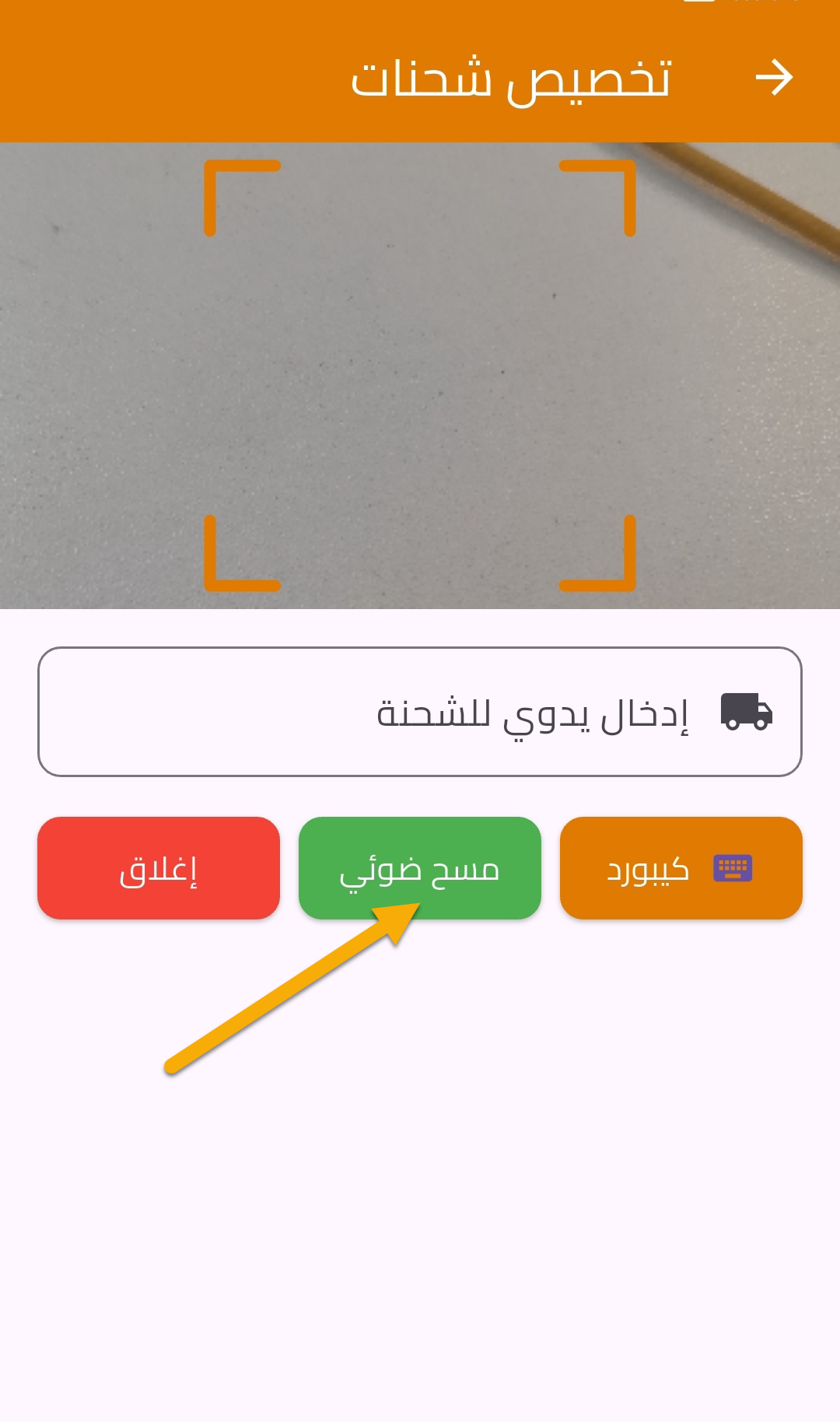
🆕 شاشة تخصيص الشحنات (Assign Shipments)
تُتيح هذه الشاشة للمندوب إمكانية إسناد الشحنات إلى نفسه دون الرجوع إلى فريق العمليات.
طريقة الاستخدام:
- فتح الشاشة.
- الضغط على زر الكاميرا.
- البدء في مسح QR Code الخاص بالشحنات.
- بعد الانتهاء، يتم الضغط على تأكيد.
- ثم الضغط على ترحيل لتأكيد العملية.
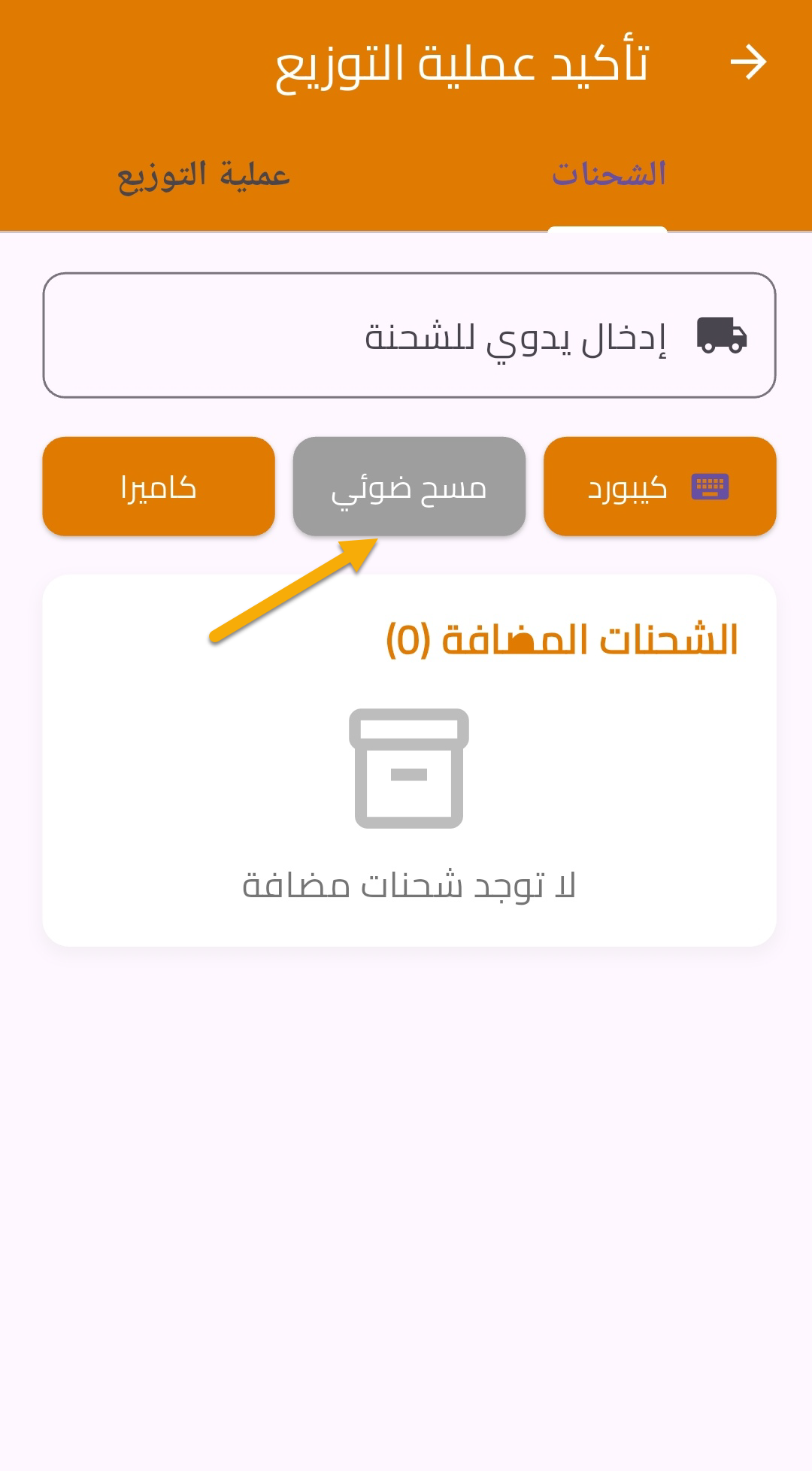
🆕 تأكيد توزيع الشحنات (Confirm DRS Assignment)
بعد إضافة الشحنات (DRS) إلى المندوب، يجب عليه تأكيد استلامها.
طريقة الاستخدام:
- الدخول إلى حسابي.
- اختيار تأكيد توزيع الشحنات.
- مسح QR Code الخاص بالشحنات.
- الضغط على تأكيد.
بعد ذلك، تصبح الشحنات متاحة للمندوب ليبدأ العمل على تسليمها.
🆕 شاشة تحويل الشحنات (Transfer Shipments)
تُستخدم هذه الشاشة لنقل الشحنات من مندوب إلى مندوب آخر.
طريقة الاستخدام:
- فتح شاشة تحويل الشحنات.
- مسح الشحنات من المندوب الآخر باستخدام QR Code.
- الضغط على تأكيد لإتمام عملية التحويل.

بمجرد التأكيد، تنتقل الشحنات إلى المندوب الجديد مباشرة.
9. مربع "Note"
في أعلى الصفحة يوجد مربع Note، عند الضغط عليه يتم تحويل المندوب إلى صفحة المهام.
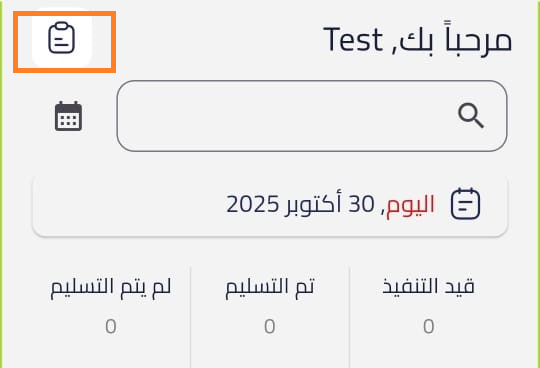
10. صفحة المهام
تحتوي صفحة المهام على:
-
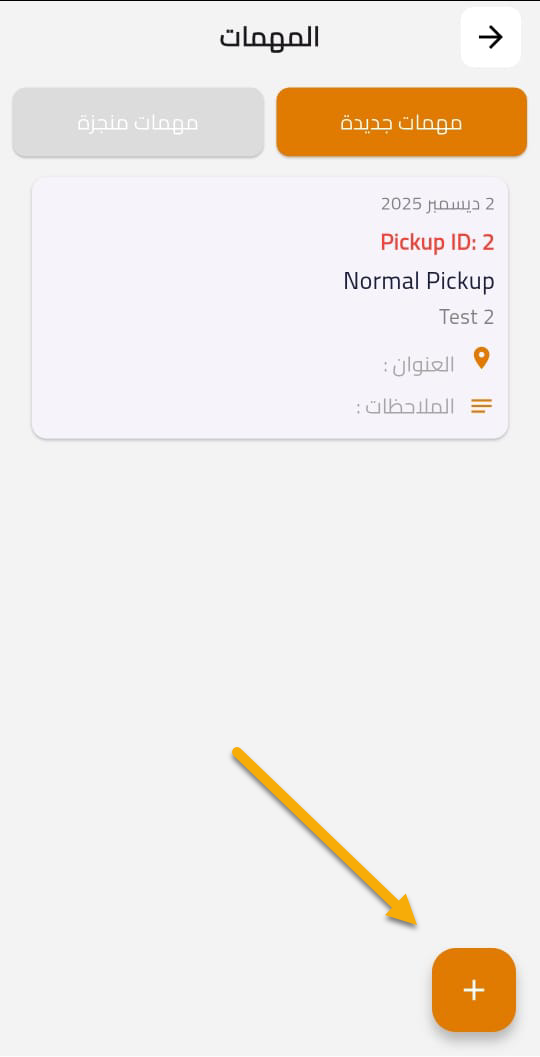
المهام الجديدة (شحنات الـ Pick Up).
يقوم المندوب بالضغط على علامة ➕ الموجودة بالأسفل، ليتم نقله إلى صفحة أخرى مخصصة لعملية الاستلام.
-
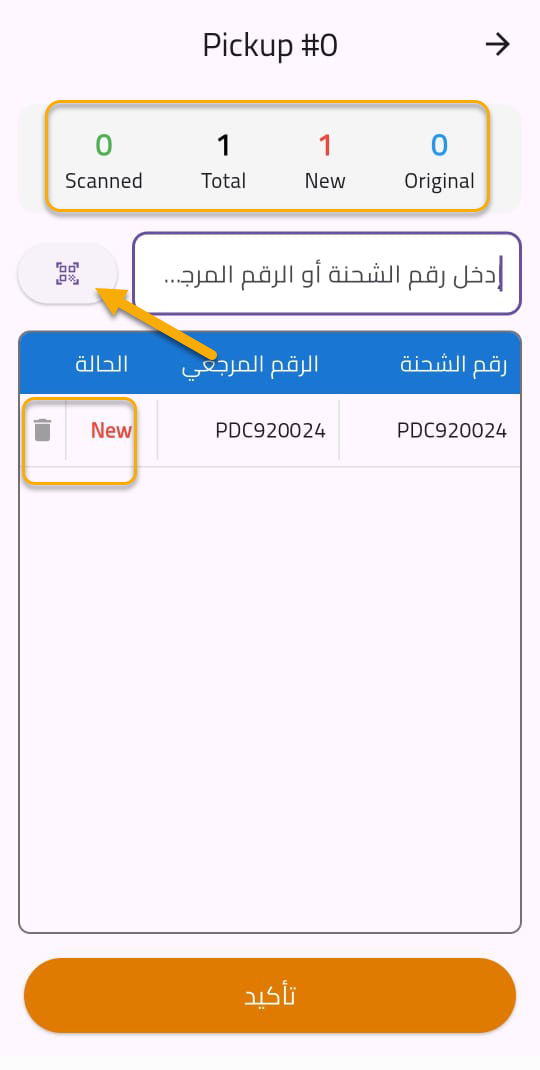
من خلال هذه الصفحة، يستطيع المندوب مسح (Scan) باركود بوليصة شحنات الـ Pick Up باستخدام الموبايل بسهولة وسرعة.
-
أثناء عملية المسح، يبدأ النظام في إظهار عدد الشحنات التي تم مسحها أمام المندوب في لوحة التحكم (Dashboard).
-
بعد الانتهاء من مسح الشحنات، يقوم المندوب بالضغط على زر تأكيد العملية.
- عندها تنتقل العملية إلى شاشة المهام المنجزة داخل التطبيق.
- كما تتغير حالة الشحنات على السيستم من Pick Up إلى Picked Up.
-
يتيح النظام للمندوب حذف أي شحنة قام بمسحها في حال حدوث خطأ، وذلك قبل الضغط على زر تأكيد العملية فقط.
-
-
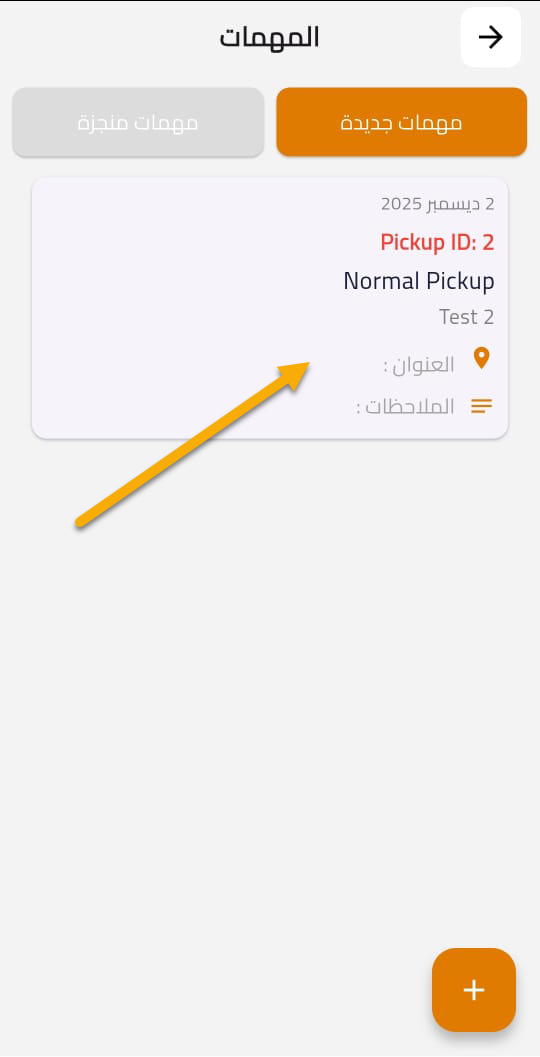
في حالة قيام موظف العمليات بعمل Assign لعملية Pick Up على مندوب:
- يقوم المندوب بالضغط على عملية الـ Pick Up.
-
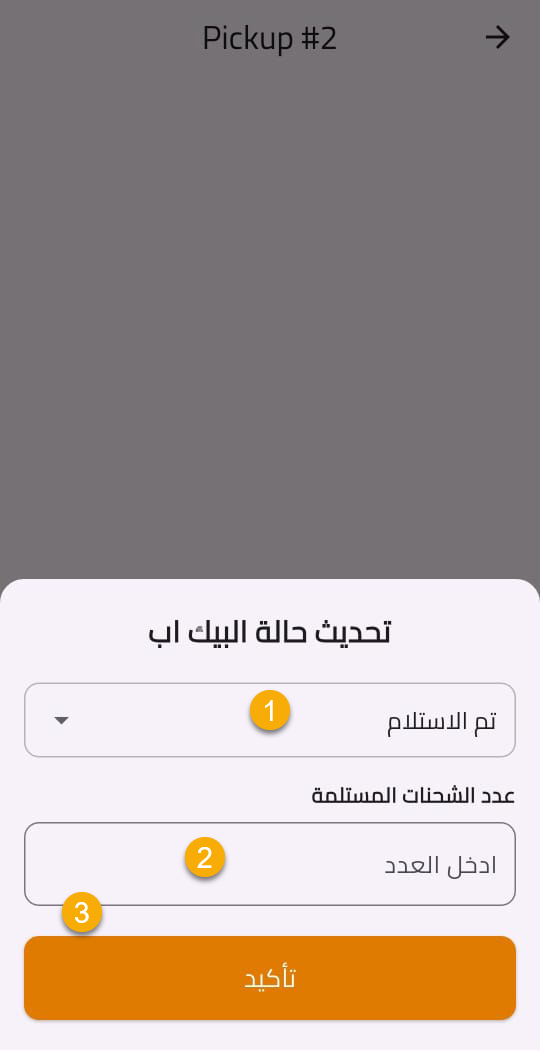
يظهر له خيار لتحديد حالة البيك أب:
- تم الاستلام
- ملغي
- في حالة اختيار تم الاستلام، يقوم المندوب بإدخال عدد أوردرات الـ Pick Up التي قام باستلامها.
- بعد إتمام الخطوات السابقة، تنتقل العملية تلقائيًا إلى صفحة المهام المنجزة.
🆕 شاشة معاينة الطلب (Order Preview)
تُستخدم هذه الشاشة للتأكد من أن المنتج لم يتم تغييره عند العميل أثناء التسليم.
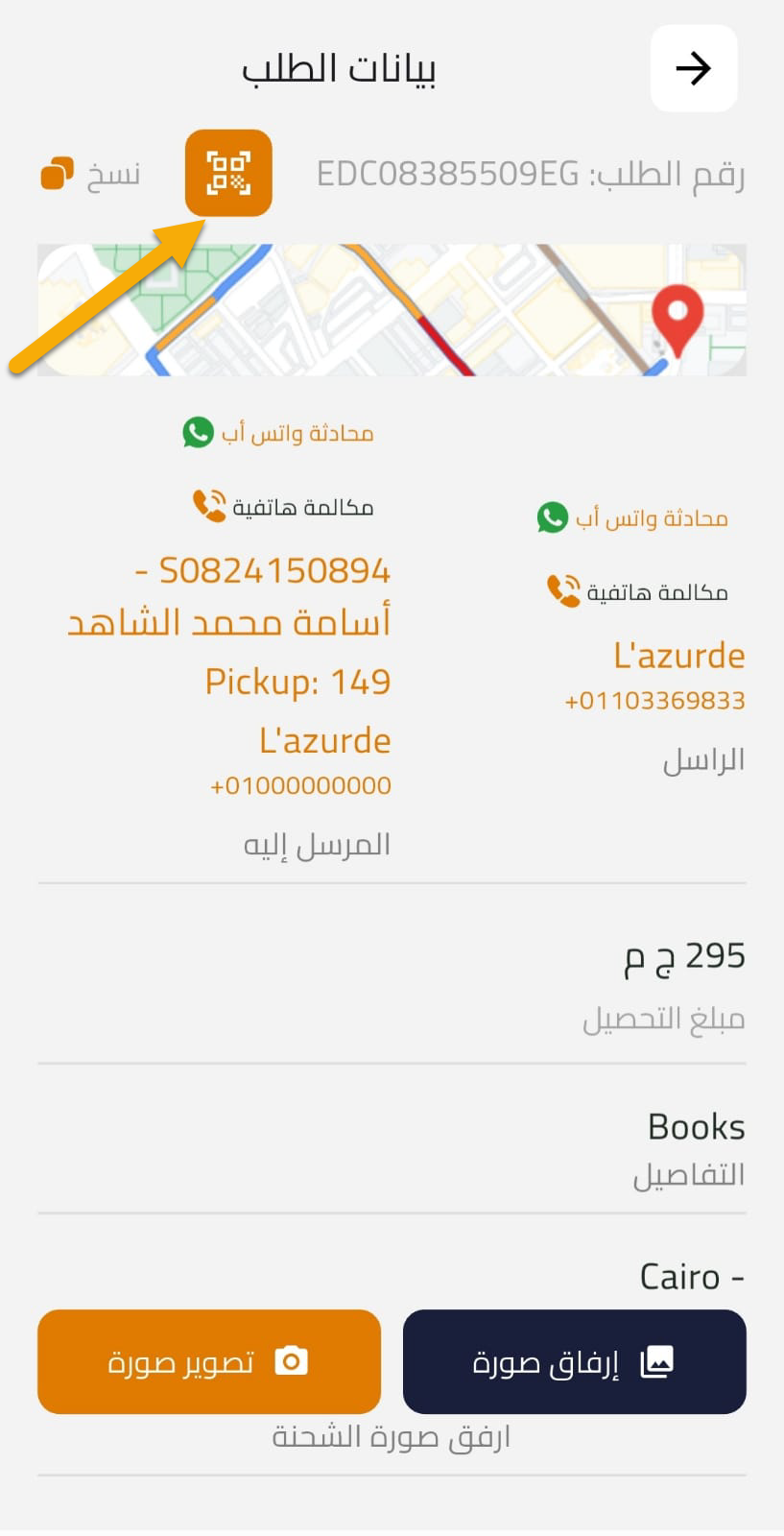
طريقة الاستخدام:
- يقوم المندوب بمسح QR Code الخاص بالشحنة.
- يبدأ مؤقت (Timer) لمدة 5 دقائق.
- بعد انتهاء الوقت، يقوم المندوب بإعادة مسح QR Code.
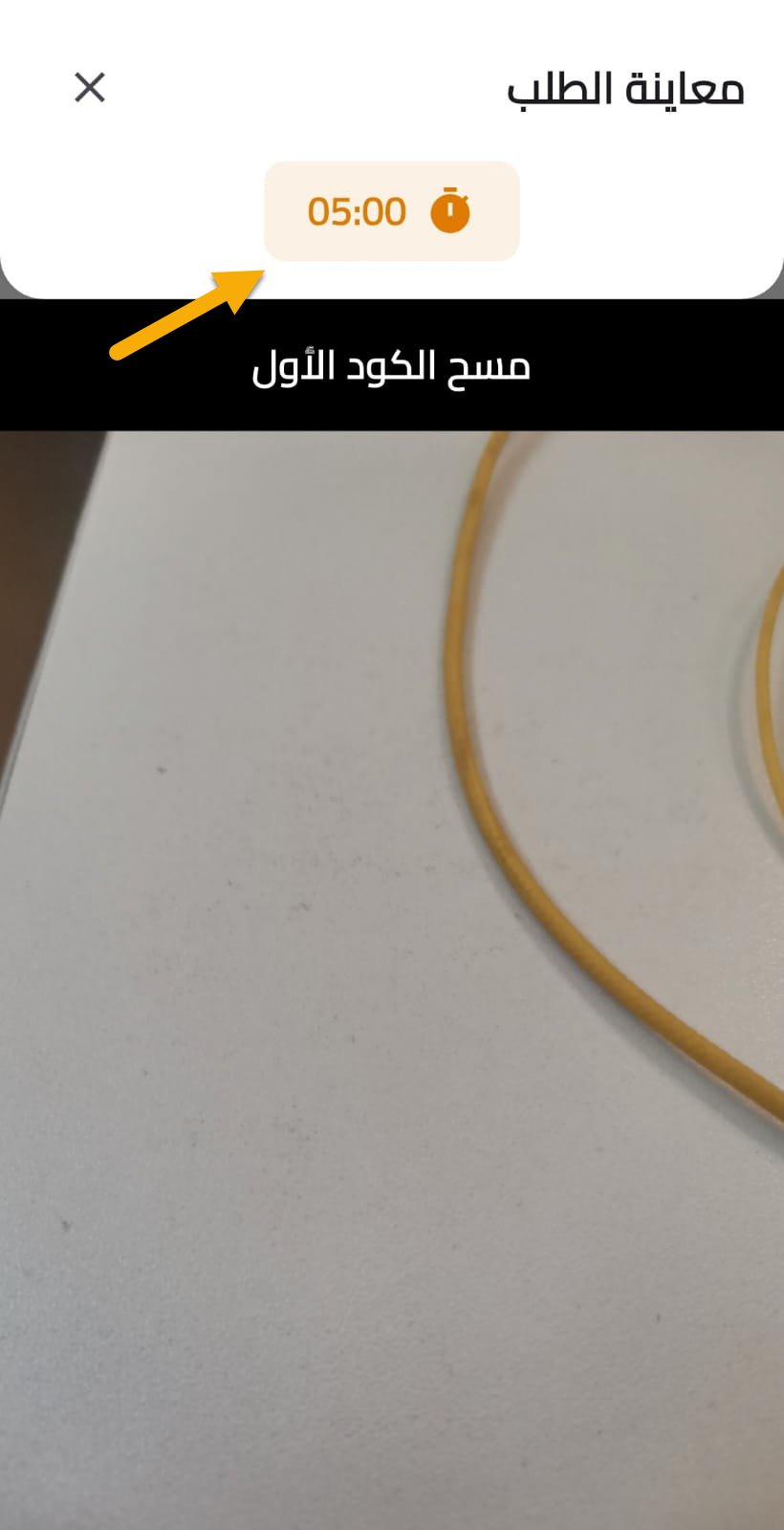
يهدف ذلك إلى التأكد من عدم استبدال المنتج أو التلاعب به أثناء عملية المعاينة.
🆕 أنواع التسليم (Delivery Types & Validations)
يوجد أكثر من سيناريو لعملية التسليم حسب إعدادات الشحنة:
1. التسليم العادي:
- يتم تسليم الشحنة مباشرة وتأكيد الحالة.
2. التسليم مع POD:
- يتطلب رفع أو التقاط صورة إثبات التسليم (POD) قبل إتمام العملية.
3. التسليم باستخدام ID:
- يتطلب إدخال رقم بطاقة الهوية الخاصة بالعميل.
- يتم حفظ الرقم وظهوره في شاشة الاستعلام التفصيلي.
4. التسليم باستخدام OTP:
- يتطلب إدخال رمز التحقق (OTP) المرسل إلى العميل.
- لا يمكن إتمام التسليم بدون إدخال الكود الصحيح.