الاستعلام التفصيلي
تتيح صفحة الاستعلام التفصيلي إجراء عمليات بحث متعمقة واستخراج معلومات تفصيلية تقريبًا عن أي شيء تحتاج إليه.
الوصول
من قائمة تقارير، اختر تبويب الاستعلام التفصيلي.
خيارات البحث في Detail Inquiry
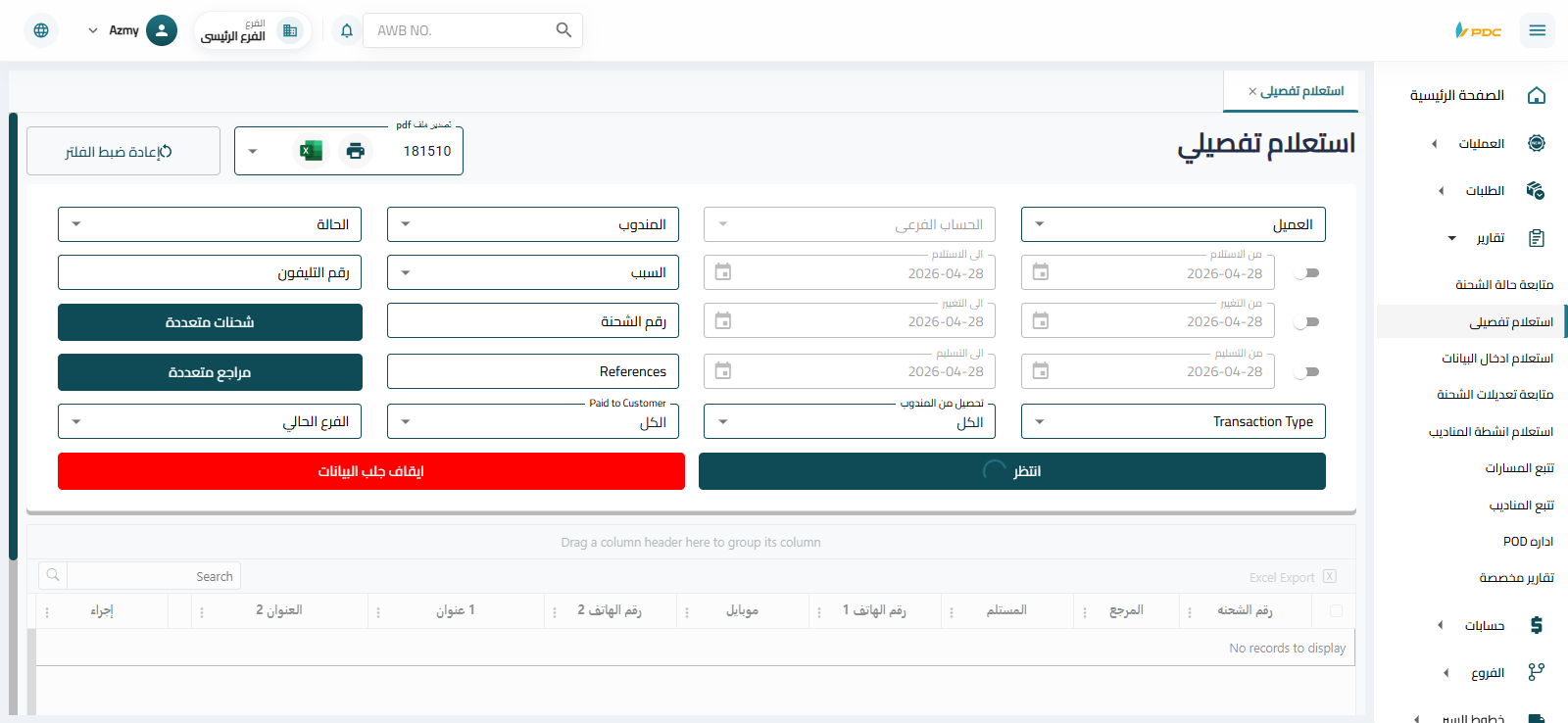
توفر صفحة الاستعلام التفصيلي مجموعة من خيارات البحث المتقدمة التي تساعد على الوصول إلى الشحنات والعمليات بدقة، وتشمل:
-
العميل (Client) — لاختيار العميل المطلوب الاستعلام عنه.
-
المندوب (Runner) — لاختيار المندوب المسؤول عن الشحنة.
-
الحالة (Status) — لاختيار حالة الشحنة.
-
الأسباب (Reasons) — لاختيار سبب محدد.
-
نطاق التاريخ (Date Range) — تحديد تاريخ البداية وتاريخ النهاية للبحث.
-
أرقام الشحنات (AWB Numbers) — البحث برقم شحنة محدد، سواء:
- بإدخال رقم واحد في حقل AWB No
- أو بإدخال عدة أرقام باستخدام Multi AWB
كما تتيح الصفحة إمكانية الفلترة والبحث من خلال الخيارات الإضافية التالية:
-
رقم التليفون — البحث باستخدام رقم تليفون الراسل أو المستلم.
-
الرقم المرجعي (Reference Number) — البحث باستخدام رقم مرجعي واحد أو عدة أرقام مرجعية.
-
نوع العملية (Operation Type) — الفلترة حسب نوع العملية، مثل:
- رقم العملية
- رقم الطلب (البيك أب)
- رقم عملية تحصيل النقدية من المندوب
- رقم عملية الدفع للراسل
-
حالة التحصيل النقدي — تحديد الشحنات التي:
- تم تحصيل قيمتها النقدية من المندوب
- أو تم دفع قيمتها للعميل
بعد ضبط الفلاتر المطلوبة حسب الحاجة، يتم الضغط على زر عرض (Show) لعرض نتائج الاستعلام.
🆕 زر إيقاف جلب البيانات (Stop Fetching Data)
يُستخدم زر إيقاف جلب البيانات للتحكم في عملية تحميل الشحنات.
طريقة الاستخدام:
- عند الضغط على الزر، يتم إيقاف تحميل وجلب الشحنات من النظام.
- يُستخدم هذا الخيار في حالة الرغبة في تثبيت البيانات الحالية أو تقليل استهلاك الإنترنت أثناء العمل.
مثال عملي
ملاحظة: يمكنك استخدام فلتر واحد فقط أو دمج عدة فلاتر للحصول على نتائج أكثر دقة — يعتمد ذلك على احتياجاتك.
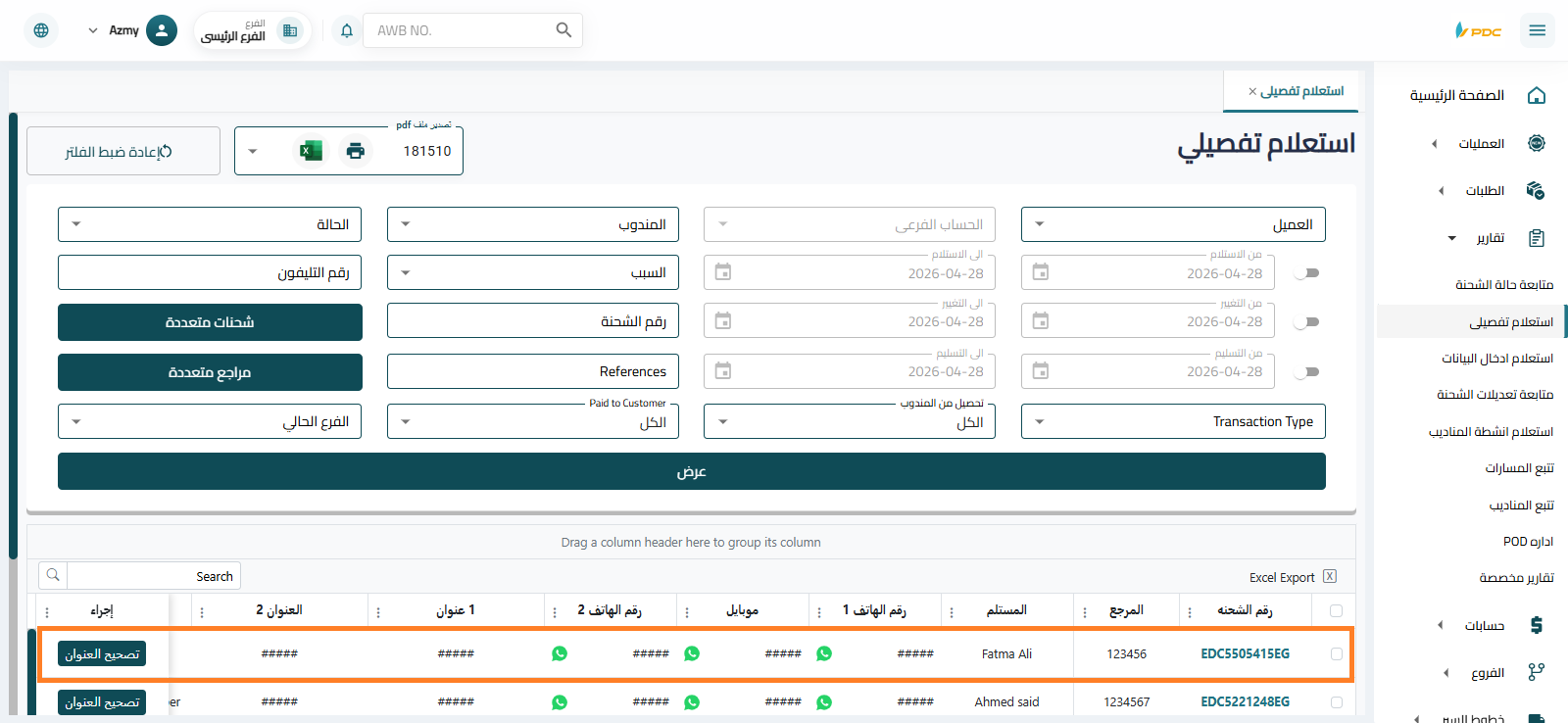
🆕 زر واتساب (WhatsApp Button)
يوجد زر واتساب أمام كل شحنة لتسهيل التواصل مع العميل.
طريقة الاستخدام:
-
عند الضغط على الزر، يتم تحويل المستخدم مباشرة إلى تطبيق واتساب على رقم العميل المسجل في الشحنة.
-
يمكن للموظف إرسال:
- تفاصيل الشحنة
- حالة الشحنة
- أي معلومات إضافية للعميل
يساعد ذلك في تحسين سرعة التواصل مع العملاء.
🆕 زر تصحيح العنوان (Correct Address)
يُستخدم زر تصحيح العنوان لتحديث عنوان الشحنة بسهولة بناءً على بيانات سابقة.
طريقة الاستخدام:
- الضغط على زر تصحيح العنوان أمام الشحنة.
- يظهر موديول يحتوي على جميع الشحنات المسجلة على النظام بنفس رقم الهاتف ولكن بعناوين مختلفة.
- اختيار العنوان الصحيح من القائمة.
- الضغط على "استخدم هذا العنوان" لتحديث بيانات الشحنة.
تساعد هذه الميزة على:
- تصحيح العناوين بسرعة
- تقليل أخطاء التوصيل
- الاستفادة من البيانات السابقة المسجلة على النظام
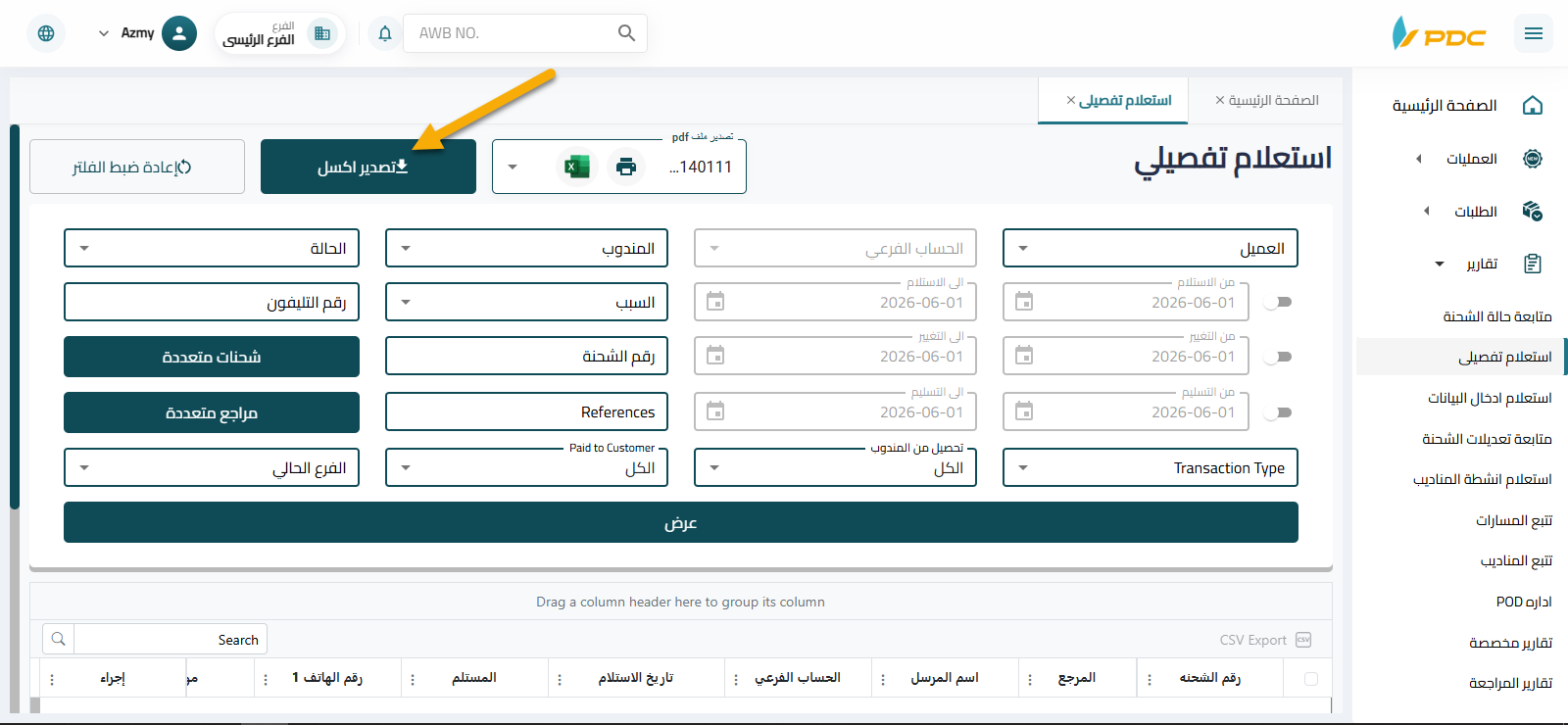
تصدير Excel
يتيح زر تصدير Excel للمستخدم إمكانية استخراج بيانات الشحنات إلى ملف Excel يمكن تحميله وحفظه على الجهاز.
عند الضغط على زر تصدير Excel، يقوم النظام بإنشاء ملف يحتوي على جميع الشحنات المتاحة للمستخدم وفقًا للصلاحيات الممنوحة له داخل النظام.
طريقة الاستخدام
- الدخول إلى شاشة الاستعلام التفصيلي.
- الضغط على زر تصدير Excel.
- يقوم النظام بإنشاء ملف Excel وتحميله على الجهاز.
محتويات الملف
يحتوي الملف على بيانات الشحنات المتاحة للمستخدم حسب صلاحياته، بما في ذلك المعلومات الظاهرة داخل شاشة الاستعلام التفصيلي.
فوائد الميزة
تساعد هذه الميزة على:
- إعداد التقارير وتحليل البيانات بسهولة.
- الاحتفاظ بنسخة من بيانات الشحنات خارج النظام.
- مشاركة البيانات مع الإدارات أو الجهات المعنية عند الحاجة.
- إجراء عمليات الفرز والتصفية والتحليل باستخدام أدوات Excel.
- تسهيل أعمال المراجعة والتدقيق على الشحنات.
- استخراج البيانات بكميات كبيرة دون الحاجة إلى مراجعة الشحنات بشكل فردي.
تُعد ميزة تصدير Excel من الأدوات المهمة لموظفي العمليات والإدارة، حيث توفر طريقة سريعة وفعالة للوصول إلى بيانات الشحنات وتحليلها خارج النظام.
طباعة البوالص
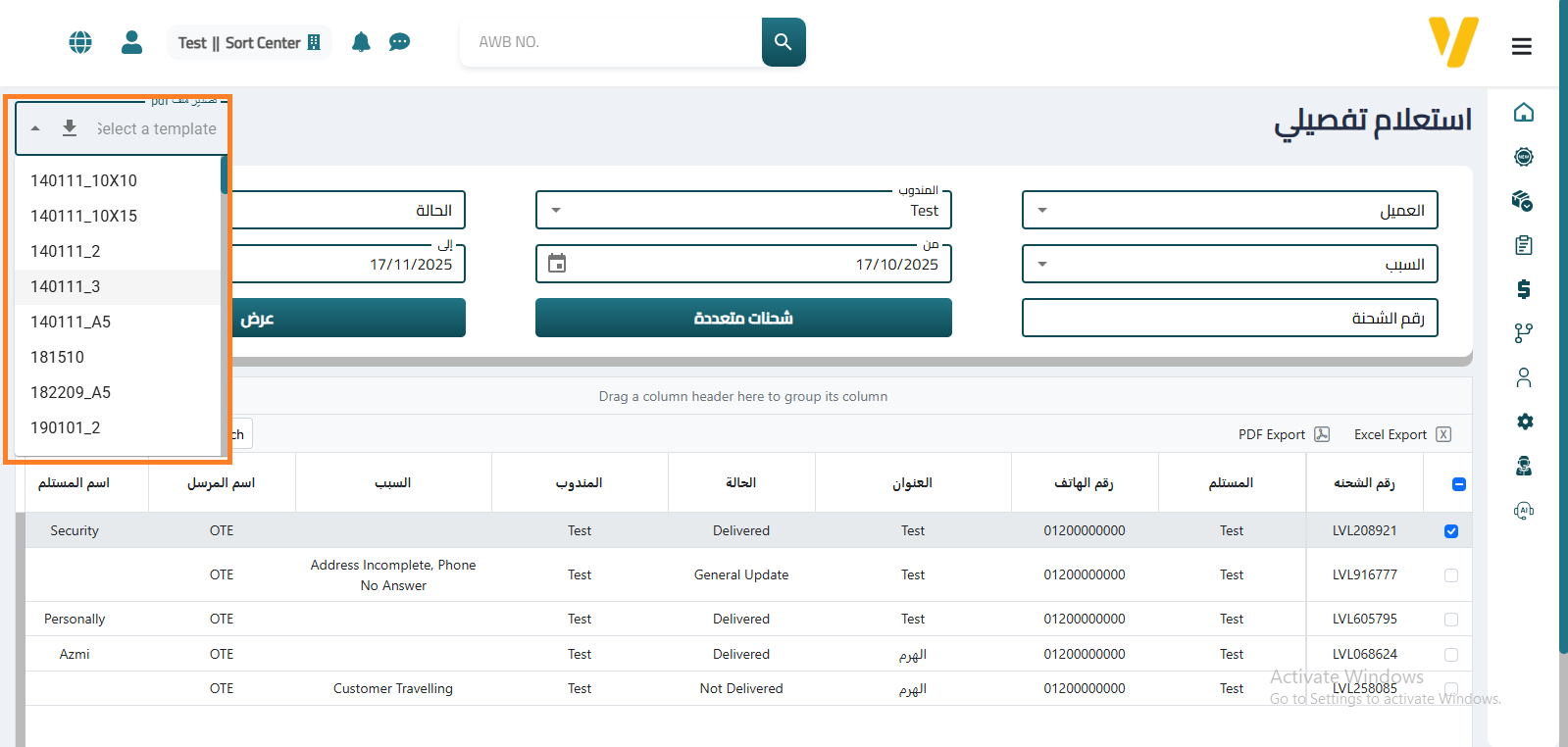
يمكنك طباعة بوالص الشحن مباشرة من هذه الشاشة. قم بتحديد الشحنات التي ترغب في طباعة بوالصها، ثم اختر تصميم البوليصة المناسب من بين التصاميم المتاحة. بعد اختيار التصميم، اضغط على زر طباعة البوليصة ليتم توليد وطباعة المستندات. تحتوي البوالص على جميع بيانات الشحنة الأساسية — مثل رقم الشحنة، المرسل، المستلم، وقيمة التحصيل (COD) — ويتم إرفاقها مع الطرود أثناء عملية النقل أو التسليم.